Guía rápida de resolución de problemas cuando la aplicación VELUX App Control / VELUX ACTIVE with NETATMO muestra el mensaje: «La Puerta de Enlace no está conectada a Internet»
Si tu puerta de enlace aparece como «Desconectada de Internet», prueba los siguientes pasos para solucionar el problema antes de ponerte en contacto con el servicio de asistencia.
Paso 1: Reinicia la Puerta de Enlace
A menudo, un simple reinicio resuelve los problemas de conectividad.
- Desenchufa el cable de alimentación de la Puerta de Enlace.
- Espere unos segundos.
- Vuelva a enchufar el cable de alimentación.
- Deja que el router tarde unos minutos en volver a conectarse.
Si el router se vuelve a conectar, no es necesario realizar ninguna otra acción.
Paso 2: Reconfigura la conexión Wi-Fi
Si al reiniciar el router no se resuelve el problema, intente volver a configurar la conexión Wi-Fi.
Antes de empezar:
Para volver a conectar correctamente el router a la red Wi-Fi:
- Asegúrate de que tu teléfono esté conectado a la misma red Wi-Fi de 2,4 GHz que quieres que utilice el router.
- Comprueba que el LED del router parpadea en blanco.
Abre la configuración de Wi-Fi:
- Abre la aplicación.
- Ve a Ajustes.
- Selecciona Gestión del hogar.
- Pulsa Puerta de Enlace VELUX.
- Selecciona Configuración de WiFi.
Si el LED del router no parpadea en blanco:
- Busca el botón con forma de rueda dentada situado en la parte trasera del router.
- Mantén pulsado el botón hasta que el LED empiece a parpadear en blanco.
- Una vez que el LED parpadee en blanco, continúa con el proceso de configuración de la red WiFi en la aplicación.
¿Sigues teniendo problemas?
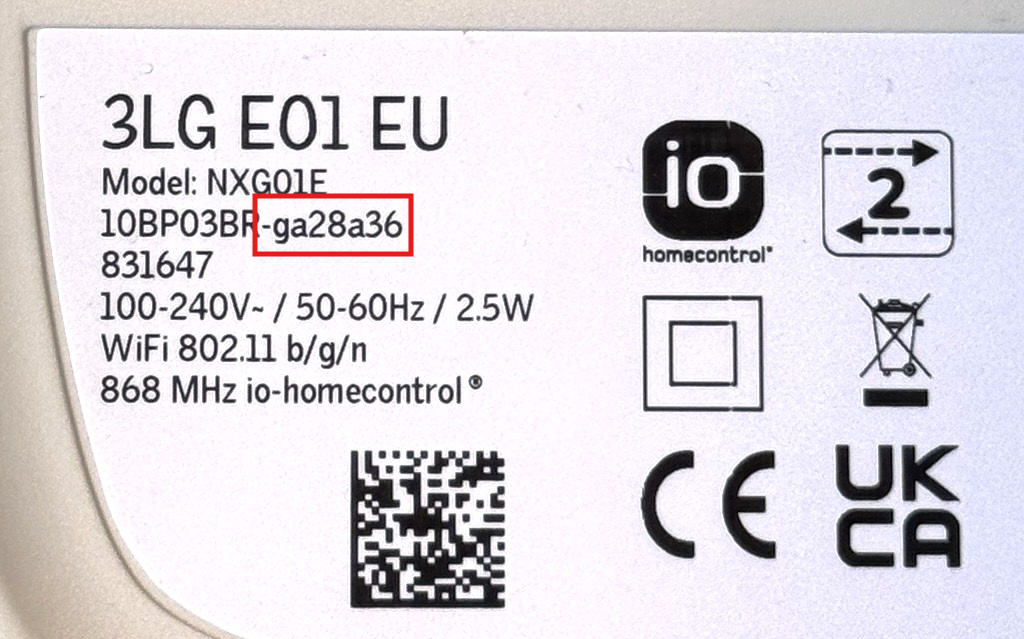
Si el router sigue apareciendo como desconectada de Internet tras completar los dos pasos anteriores, ponte en contacto con el servicio de asistencia de VELUX ACTIVE y facilítanos los datos de tu pasarela (dirección MAC) y los pasos de resolución de problemas que ya has probado. Esto nos ayudará a atenderte más rápidamente. La dirección MAC se encuentra en la parte trasera de la pasarela y comienza por -g.